Telechargement et Installation de CodeBlocks 20.03 sur Windows 10
Remarques:
1) Les instructions ici-bas sont pour l'installation de CodeBlocks 20.03 sur Windows 10. Pour Linux (Fedora, Ubuntu ou autres version de Linux) ou bien pour Mac il faut aller a www.codeblocks.org, clicker sur Download suivi de clicker sur "Download the binary release", scroller vers le bas et vous trouverez les fichiers setup a telecharger et a executer pour l'installation.
2) CodeBlocks etant plus stable que le Dev, il vaut mieux installer et utiliser CodeBlocks plutot que le Dev.
Pour Installer CodeBlocks sur Windows 10:
Il faut d'abord savoir si votre PC est une machine 32 Bits ou bien 64 Bits pour choisir le bon fichier d'installation de Codeblocks a telecharger.
Il y'a 2 manières pour obtenir cette information.
1) Manière 1
Pour cela Taper "Control Panel" dans la partie "Type here to search"
Vous obtenez la fenêtre Control Panel - Clickez sur "System and Security"
Clickez après sur "System".
A coté de "System Type" regardez si c'est marque "32-bit Operating System" ou bien "64-bit Operating System"
2) Manière 2
Taper "cmd" dans la partie "Type here to search"
Vous obtenez une fenêtre "Command Prompt"
Tapez dans cette fenetre "wmic os get OSArchitecture"
Le système affiche dans ce cas si c'est une 32-bit machine ou bien une 64-bit machine
Etapes pour Installer CodeBlocks
1- Dans un navigateur (browser) aller a la page "www.codeblocks.org" [voir Image 1 ici-bas]
2- Clicker sur Downloads[voir Image 2]
3- Clicker sur "Download the binary release"
4- Si vous avez un PC 64 Bits choisissez le fichier "codeblocks-20.03mingw-setup.exe "
Si vous avez un PC 32 Bits choisissez le fichier "codeblocks-20.03-32bit-mingw-32bit-setup.exe"
Clicker sur "FossHub" ou bien sur "Sourceforge.net" [voir Image 3 dans le cas ou Sourceforge.net a ete choisie]
5- Le téléchargement du fichier devrait commencer automatiquement
6- Lorsque le telechargement est terminé, lancer l'installation de CodeBlocks en executant le fichier telecharge (clicker pres du nom du fichier et choisizzer Open) [voir Image 4]
7- Lors de l'installation choisisser Default Install (Noter ou se trouve le Destination Folder).
8- Si un shortcut n'a pas été crée sur le bureau (desktop) aller au repertoire (Destination Folder) que vous avez choisi lors de l'installation. Vous trouverez le fichier codeblocks (application). Choisisser ce fichier en clickant dessus a droite et choisisser "Send to Desktop" et le shortcut sera cree au bureau
9- Une derniere chose à faire est d'ajouter au "path" le repertoire où se trouve le compilateur gcc de CodeBlocks pour pouvoir utiliser le compilateur dans une fenêtre command prompt par exemple.
Le compilateur se trouve dans le destination Folder sous MinGW\bin (par exemple C:\Program Files\CodeBlocks\MinGW\bin)
Taper "Edit System Environment Variables" dans la partie "Type here to search"
La fenetre System Properties apparait. Clicker sur "Environment Variables" [voir Image 5]
Choisisser "System Variables" et "Path" et clicker sur Edit [voir Image 6]
Clicker sur New et ajouter le repertoire ou se trouve le compilateur gcc (par exemple C:\Program Files\CodeBlocks\MinGW\bin) [voir Image 7]
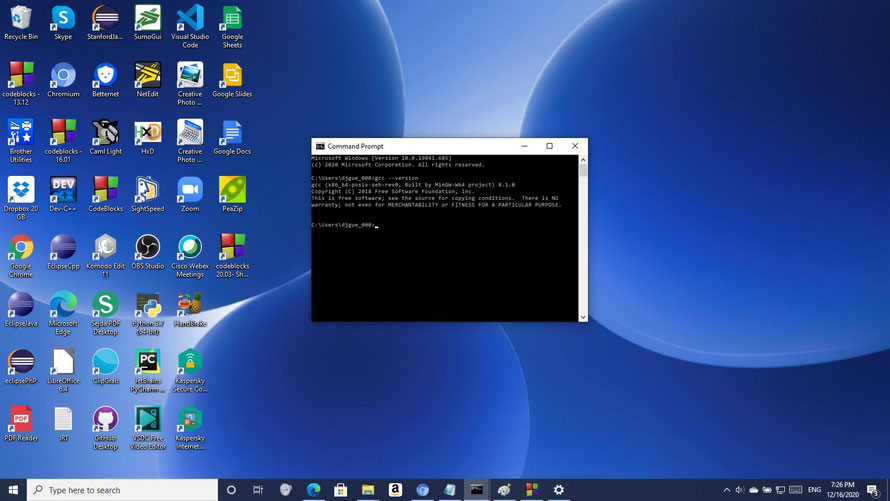
Pour verifier que le path a ete correctement mis a jour avec le repertoire du compilateur gcc, afficher une nouvelle fenêtre command en tapant "cmd" dans la partie "Type here to search". Vous obtenez ainsi une nouvelle fenêtre "Command Prompt". Taper "gcc --version" et verifier que le compilateur affiche la version de gcc [voir Image 8 cas ou gcc est pour un PC 64 bit]
Image1
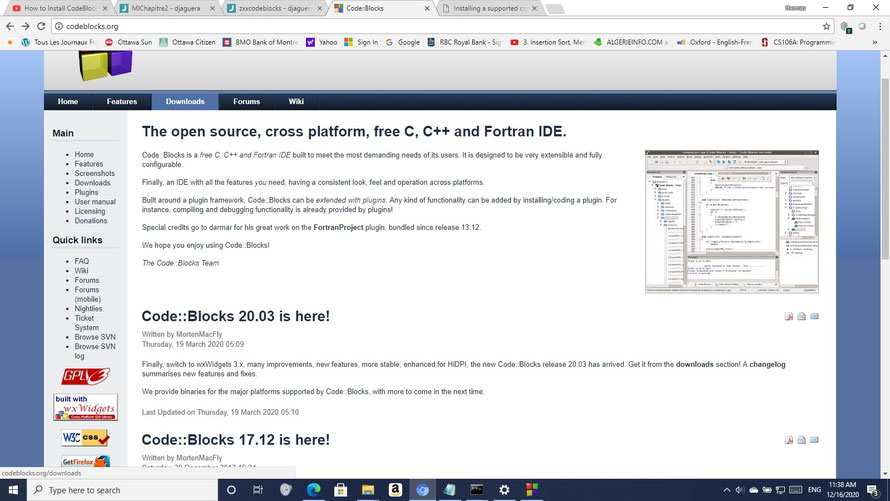
Image2
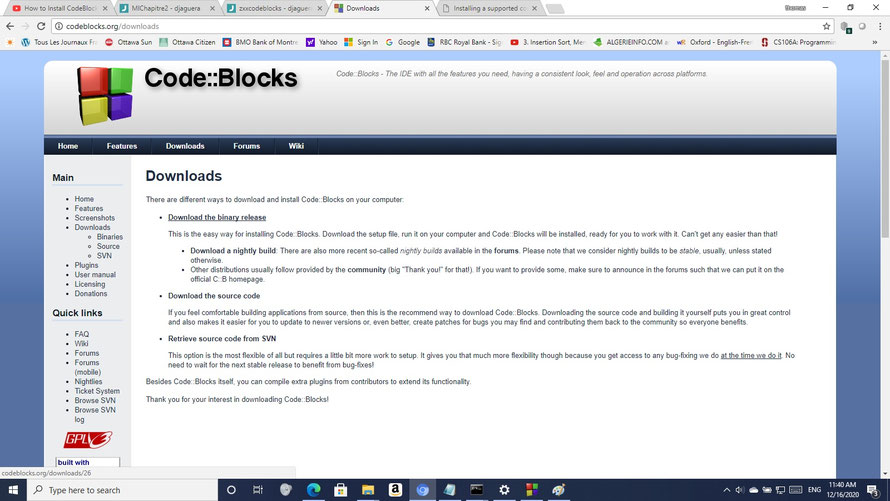
Image3
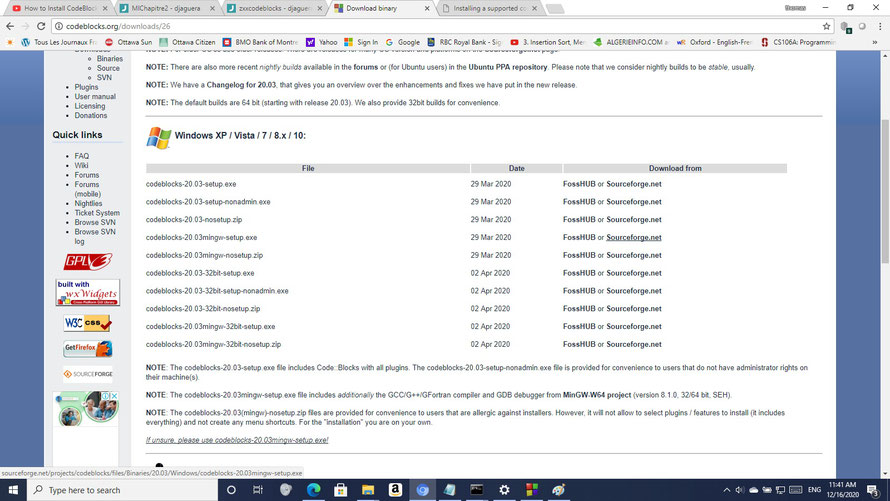
Image4
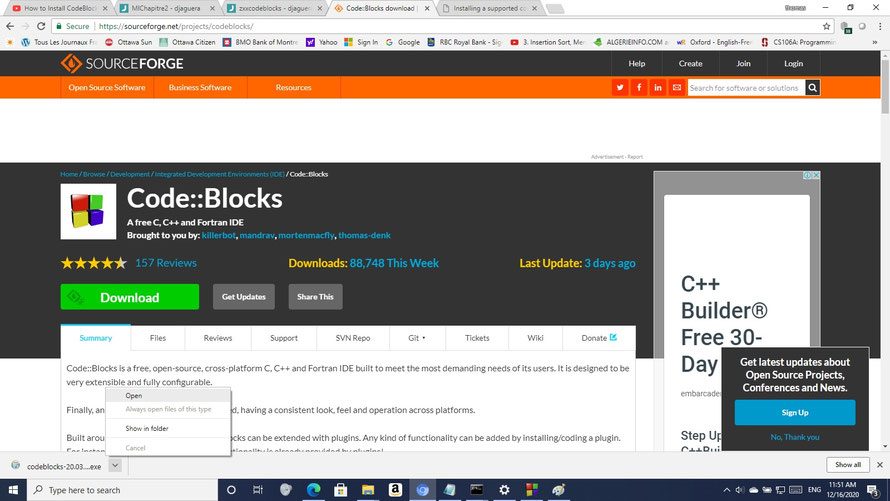
Image 5
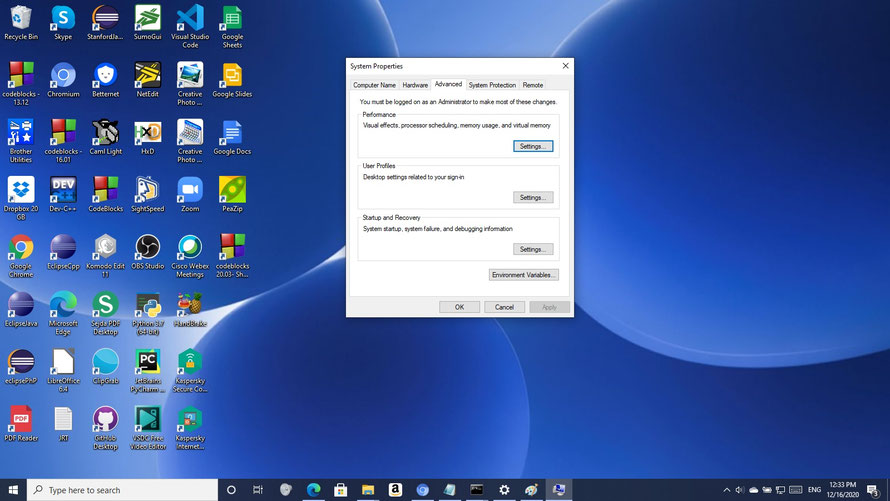
Image 6
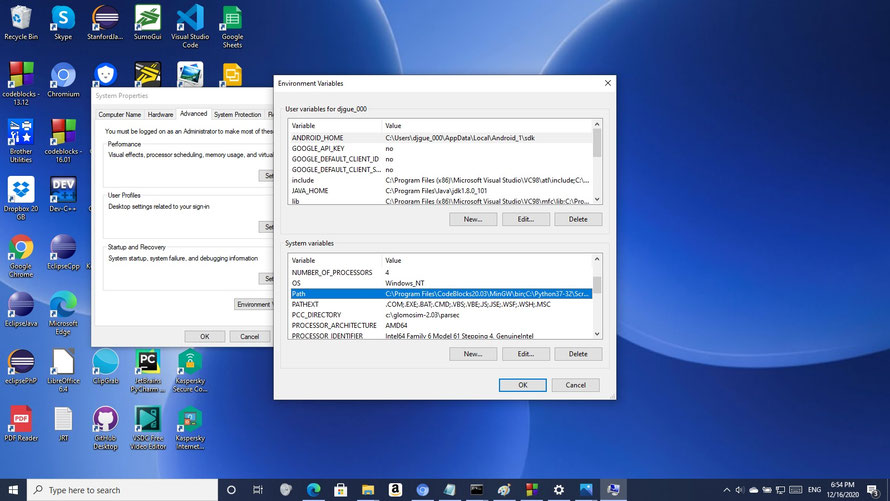
Image 7
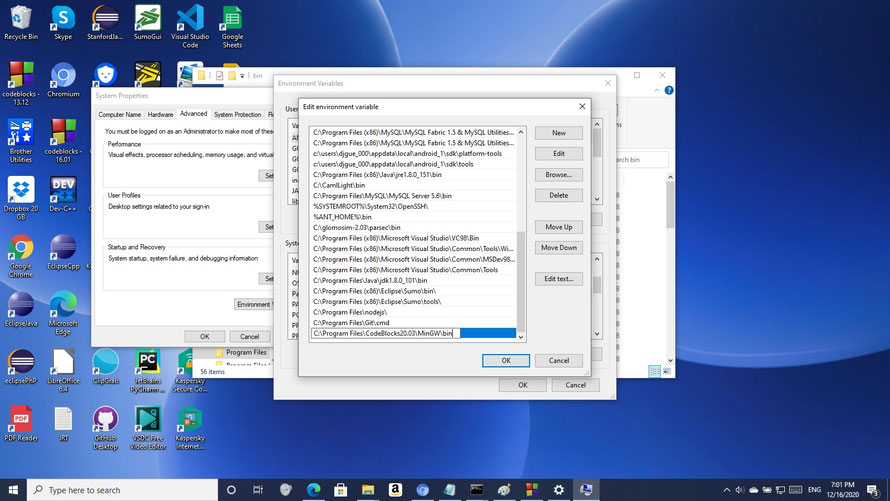
Image 8